Jak založit tým a pozvat hráče
- Michal Svoboda
- Návody a funkce
- 5. listopadu 2026
Obsah
Nová basketová parta, nová sezóna nebo konečně odchod z chatu, kde se ztrácí, kdo přijde. Než se do aplikace přesune rozpis a docházka, musí v ní být lidi. Stačí založit tým, poslat jednu pozvánku do skupiny a rozhodnout, komu dát práva správce.
Vlastní tým má mít každá skupina, která se schází zvlášť
Tým založte pro každou skupinu, která se schází zvlášť:
- Nová parta. Sobotní cyklo parta z Písku, která se dosud domlouvala přes SMS.
- Přechod z chatu nebo tabulky. Skupina na WhatsAppu zůstane, jen do ní jednou pošlete odkaz.
- Další družstvo. Proč má mít každé družstvo vlastní tým, popisuje článek Oddíl s více družstvy: pro každou skupinu jeden tým.
Tým stojí na třech polích, pozvánka na jednom odkazu
Stačí tři pole a jeden odkaz poslaný do skupiny.
Založte účet a tým
- Zaregistrujte se. Stáhněte Sportuj.app z Google Play nebo App Store a klepněte na „Registrovat se“. Zvolte e-mail a heslo, nebo „Registrovat se přes Google“ či „Registrovat se přes Apple“.
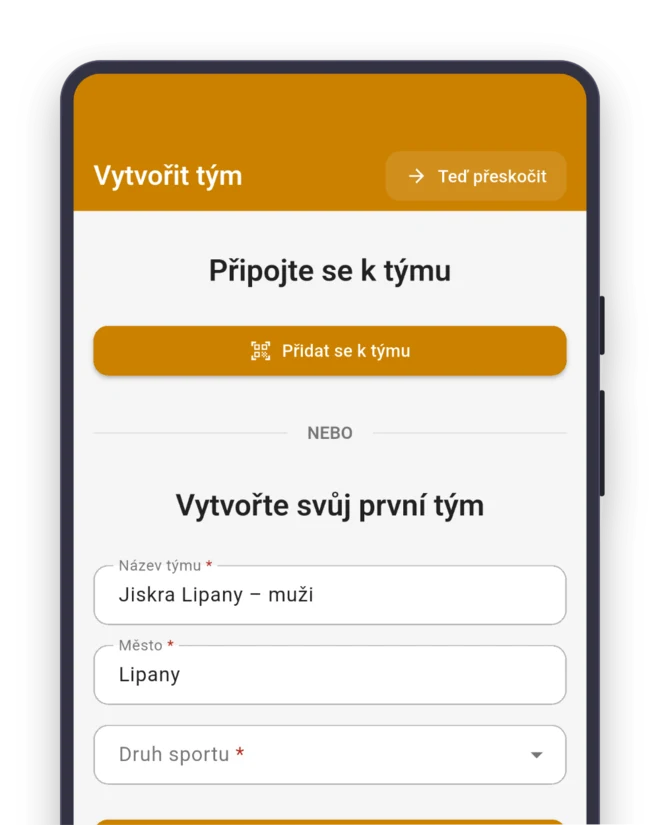
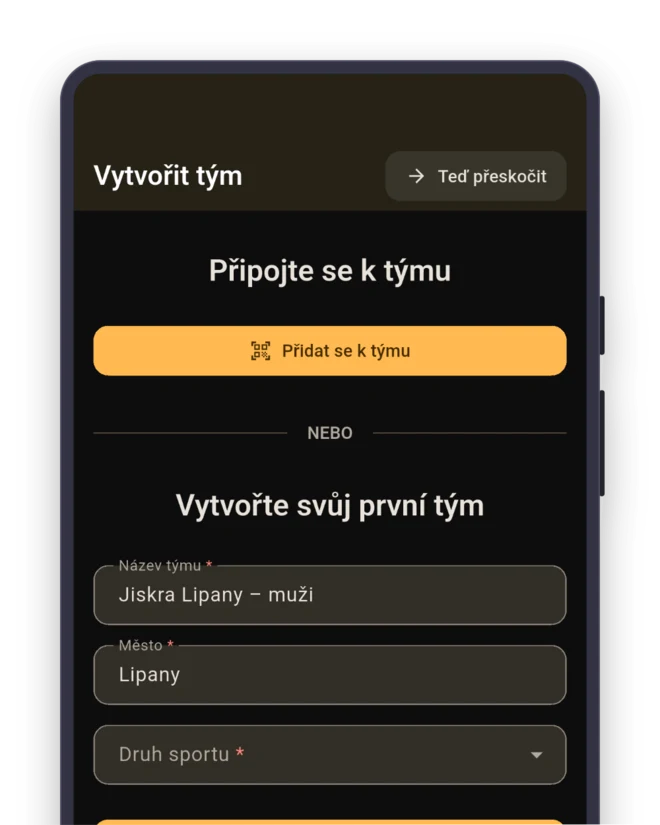
- Vyplňte obrazovku „Vytvořit tým“. Aplikace vám ji nabídne sama. Zadejte „Název týmu“, „Město“ a „Druh sportu“ ze seznamu.
- Klepněte na „Vytvořit tým“. Stanete se jeho správcem.
Nový tým má rovnou zapnutou „Evidence docházky“ (po tréninku zapíšete, kdo přišel) i „Důvod nepřítomnosti“ (hráč u „Nepřijdu“ napíše proč). Obojí vypnete v úpravě týmu. Další tým založíte v záložce „Tým“ tlačítkem „Nový“, a pokud spravujete klub, vyberete ho tam v poli „Klub“.
Pošlete pozvánku
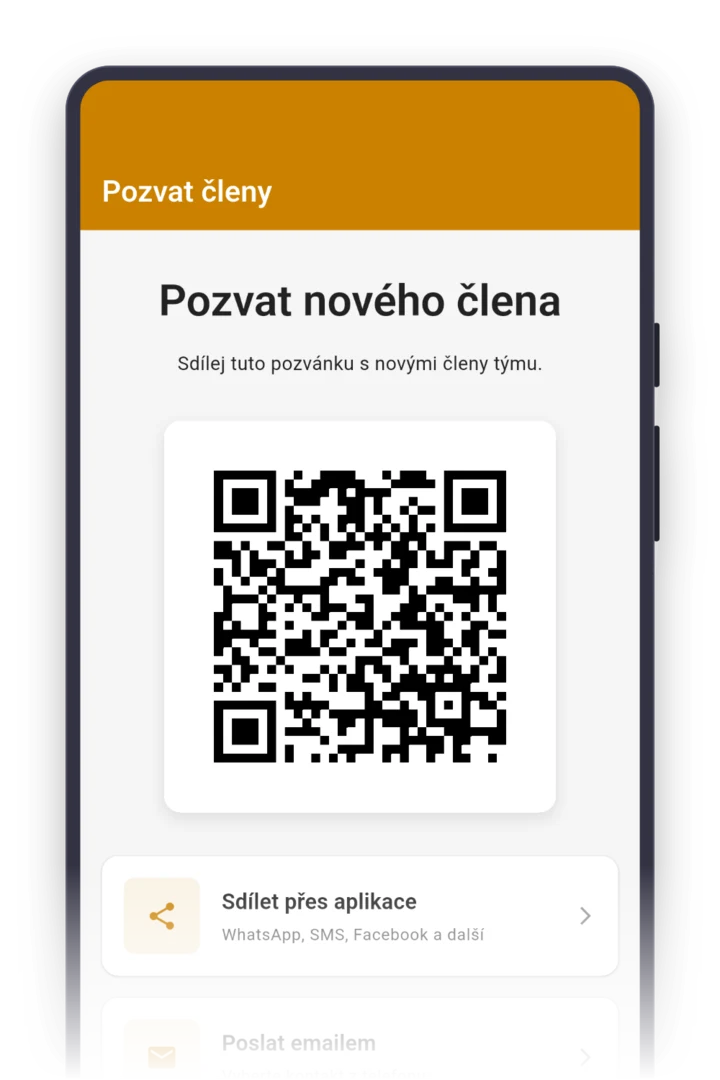
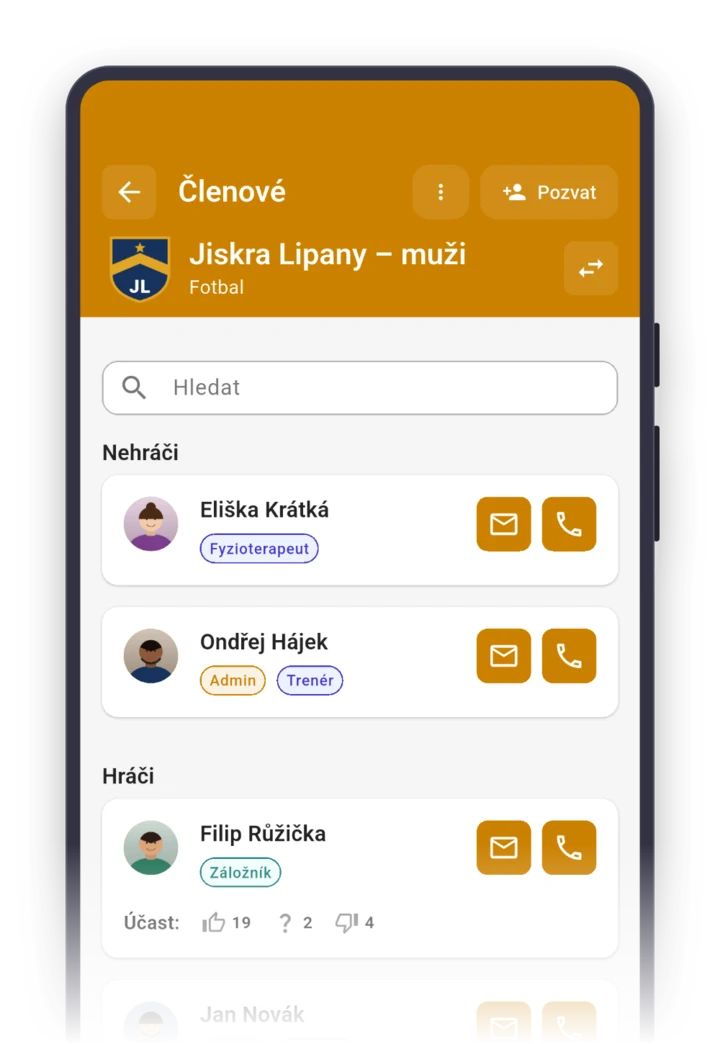
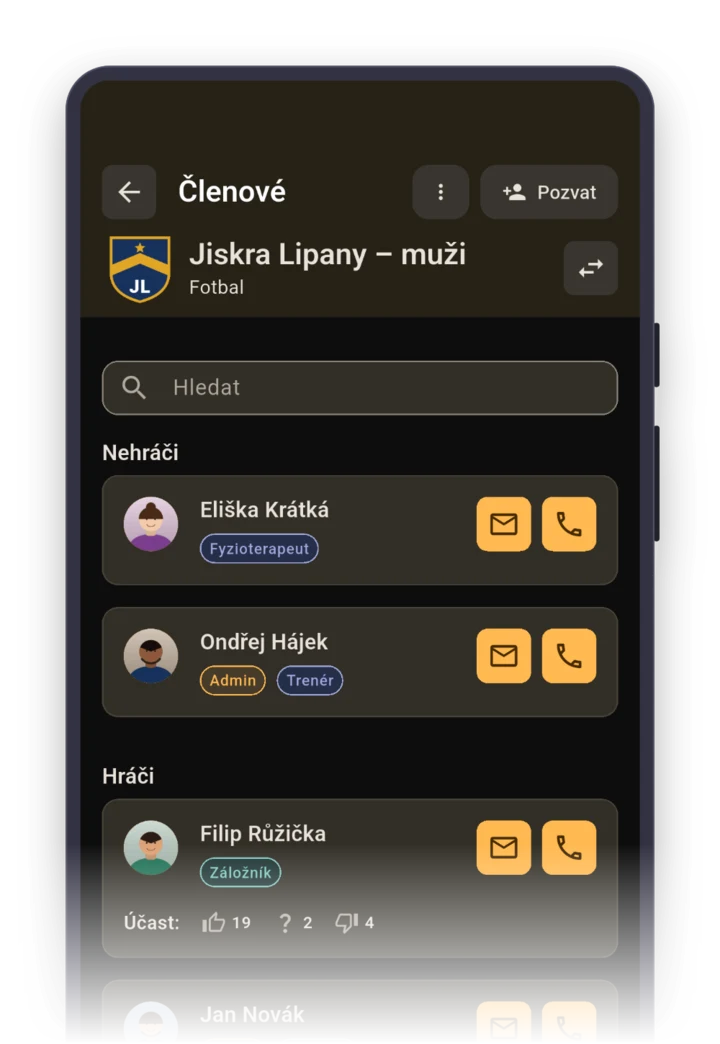
- Otevřete soupisku. V záložce „Tým“ klepněte na tým, pak na „Členové“ a vpravo nahoře na „Pozvat“.
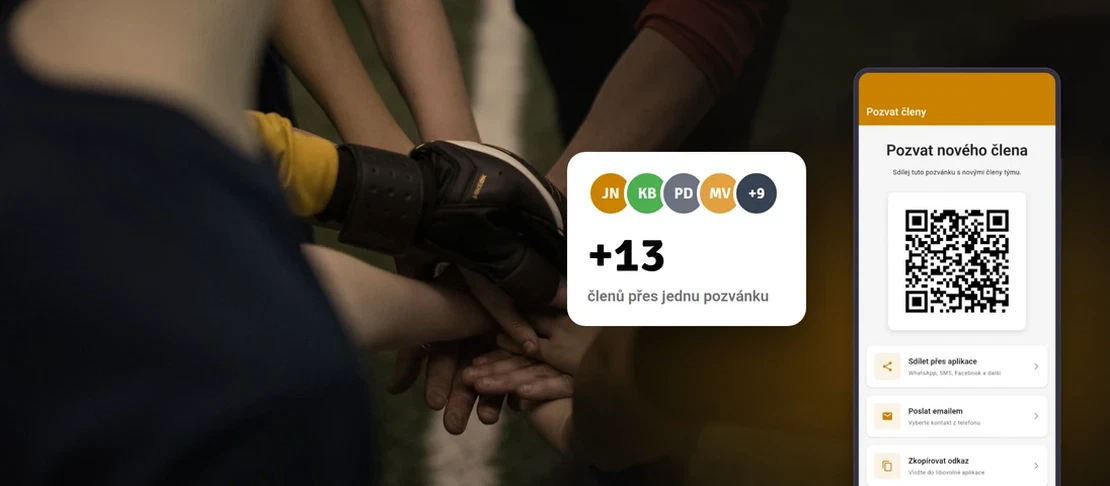
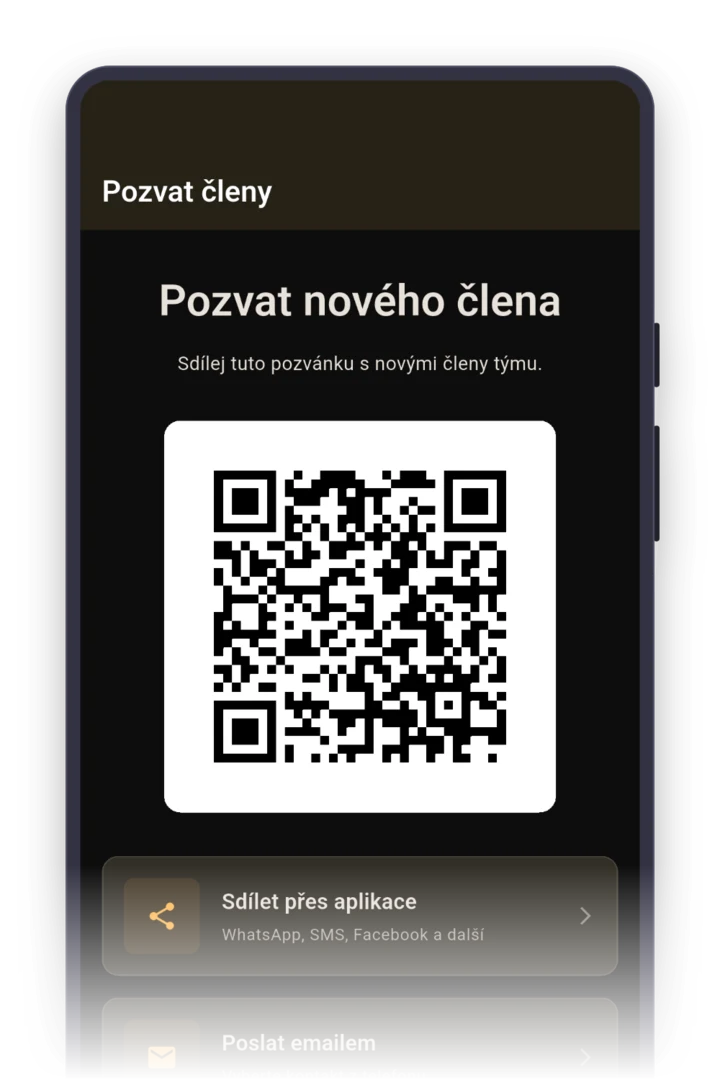
- Pošlete odkaz, nebo ukažte QR kód. „Sdílet přes aplikace“ pošle odkaz s hotovým textem do WhatsAppu, SMS nebo na Facebook. Na tréninku stačí ukázat QR kód z displeje.
- Hráči se připojí sami. Kdo aplikaci má, klepne na odkaz a je v týmu. QR kód naskenuje tlačítkem „Připojit se“ v záložce „Tým“.
- Kdo aplikaci nemá, uvidí stránku pozvánky s odkazy do obchodu. Po instalaci se musí na stránku vrátit a klepnout na „Aplikaci už mám“, jinak se pozvánka nepřenese. Napište to rovnou do zprávy s odkazem.
O každém, kdo se připojí, vám přijde upozornění „Nový člen týmu“.
Hned potom přidejte druhého správce
Práva správce dejte aspoň jednomu dalšímu člověku, ať tým nestojí, když onemocníte. Na soupisce otevřete kartu člena, klepněte na „Upravit“ a změny potvrďte „Uložit“.
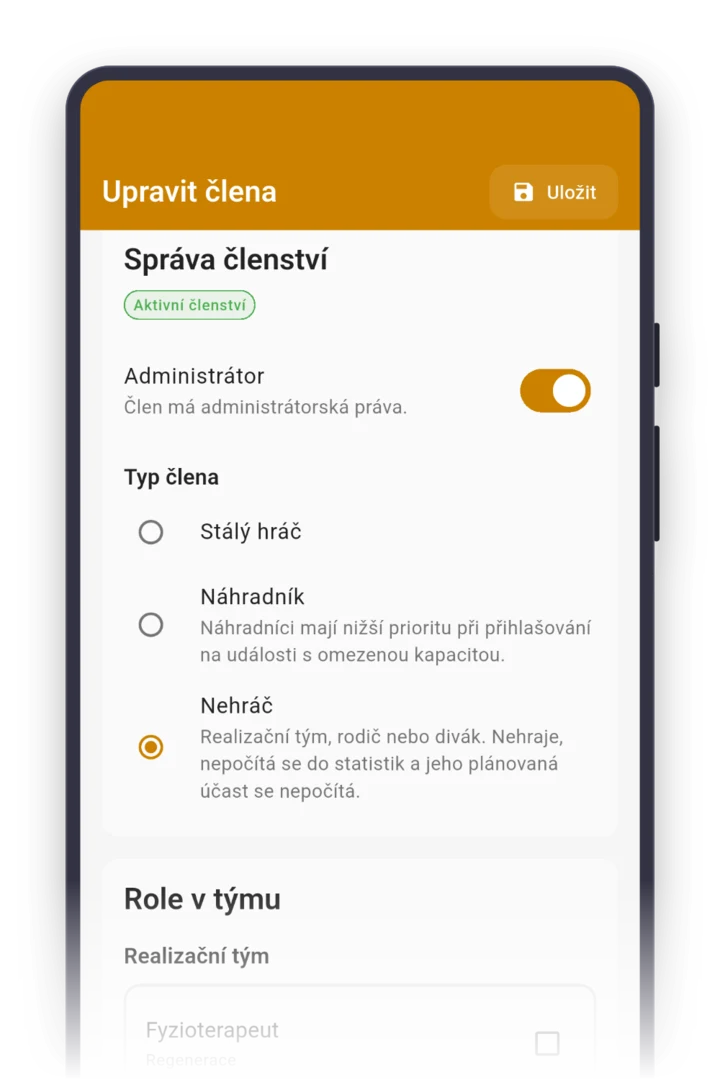
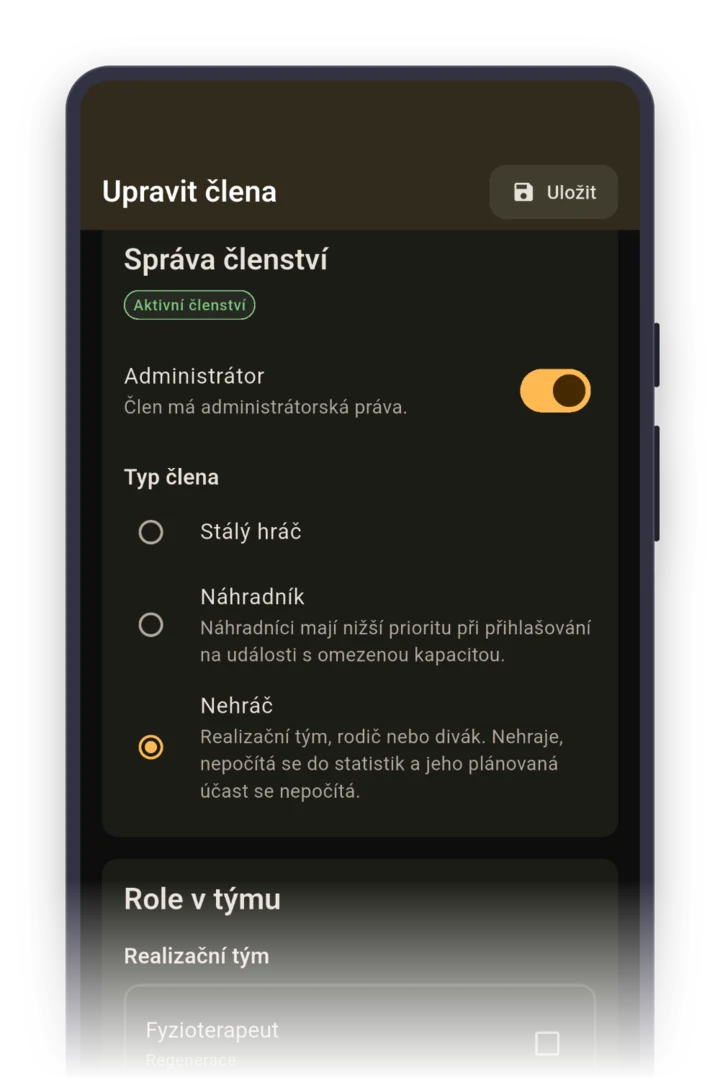
- Přepínač „Administrátor“ dává práva správce: zakládat události, zapisovat docházku, posílat pozvánky a upravovat členy.
- „Role v týmu“ jsou štítky na soupisce, třeba „Trenér“, „Kapitán“ nebo „Brankář“. Žádná práva nedávají, trenér bez přepínače „Administrátor“ může totéž co hráč. K čemu přesto jsou, popisuje článek Role v týmu: kdo co zařídí, trenér není sluha.
- „Typ člena“ je „Stálý hráč“, „Náhradník“, nebo „Nehráč“. Náhradník má nižší prioritu, když má událost limit míst. Nehráč (fyzioterapeutka, vedoucí, který nehraje) nezabírá místo a nepočítá se do statistik.
Kdo má odkaz, dostane se do týmu bez schválení
Pozvánka pustí do týmu každého, kdo má odkaz, a vy nic neschvalujete.
- Odkaz neposílejte do veřejných skupin. Uniklý odkaz zrušíte v přehledu týmu v kartě „Pozvánky“: otevřete pozvánku, klepněte na „Upravit“ a pak na „Zrušit pozvánku“. Nechtěného člena odeberete v jeho detailu volbou „Odebrat z týmu“.
- Po sedmi dnech odkaz přestane fungovat. Klepněte znovu na „Pozvat“ a vznikne nový. Dokud pozvánka platí, prodloužíte ji stejnou cestou přes „Upravit“.
- Každý se připojí sám přes odkaz nebo QR kód.
- Roli ani typ člena v pozvánce nenastavíte. Všichni začínají jako „Stálý hráč“ bez rolí a bez práv správce.
- Rodič přijímá pozvánku za dítě. U „Za koho pozvánku přijímáte?“ vybere dítě, nebo ho rovnou založí přes „Vytvořit dětský profil“. Co dalšího rodičům napsat, najdete v článku Jak udělat rozpis tréninků pro děti.
Časté otázky
Musí mít hráči aplikaci v telefonu?
Nemusí. Na stránce pozvánky stačí zvolit „Pokračovat v prohlížeči“ a připojit se ve webové aplikaci na app.sportuj.app. Upozornění na telefon ale chodí jen z mobilní aplikace.
Jak tým předám, když končím?
Nástupci zapněte přepínač „Administrátor“ a pak v „Detail týmu“ zvolte v menu „Opustit tým“. Poslední správce odejít nemůže.