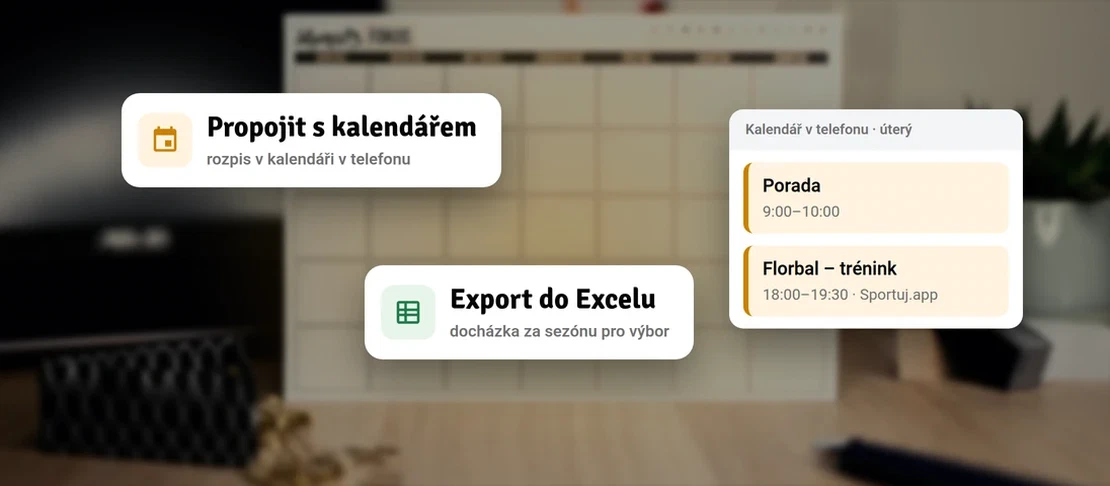
Rozpis do kalendáře v telefonu, docházka do Excelu
- Michal Svoboda
- Návody a funkce
- 8. září 2026
Obsah
Porady máte v kalendáři v telefonu, kroužky dětí taky, jen úterní florbal ne. A výbor oddílu chce do pátku docházku za minulou sezónu k žádosti o dotaci. Obojí jde z aplikace dostat ven: rozpis jedním odkazem do kalendáře v telefonu, docházku a další data do Excelu.
Kalendář se hodí každému, Excel hlavně správci
Kalendář využije každý, kdo plánuje den v telefonu, Excel hlavně správce, který potřebuje data mimo aplikaci:
- Hráč ve dvou týmech. Florbal, nohejbal i práce v jednom kalendáři, takže se trénink nepotká s poradou.
- Rodič. Každé dítě má vlastní kalendář, sourozence rozlišíte barvou.
- Podklad pro výbor nebo dotaci. Docházka celé sezóny v tabulce, kterou otevře každý, až budete sezónu uzavírat.
Do kalendáře stačí jednou vložit osobní odkaz
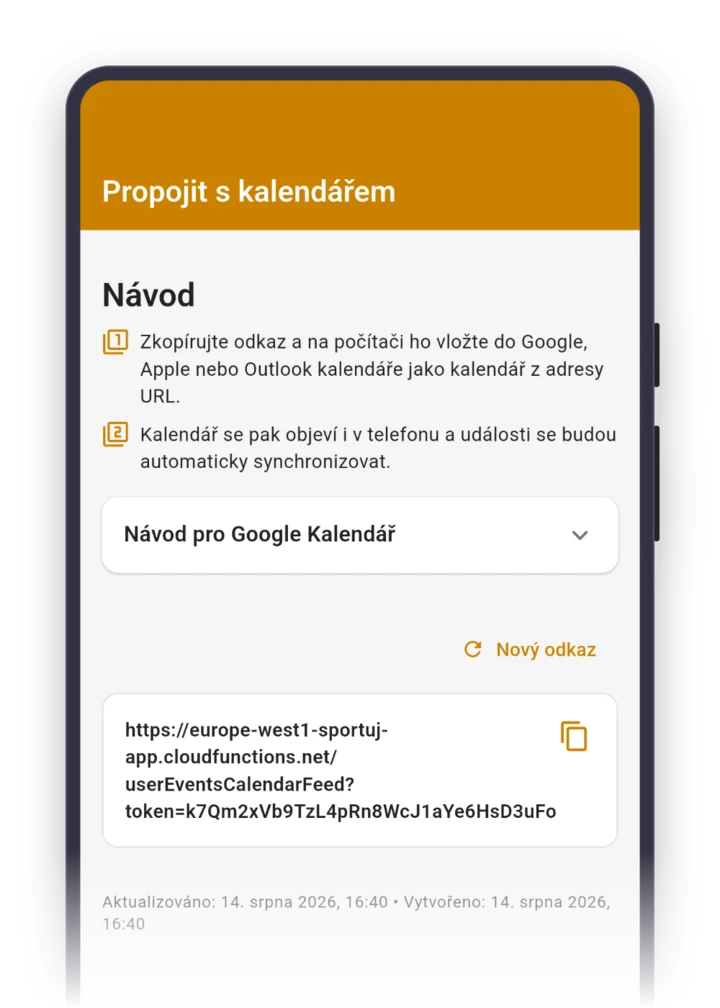
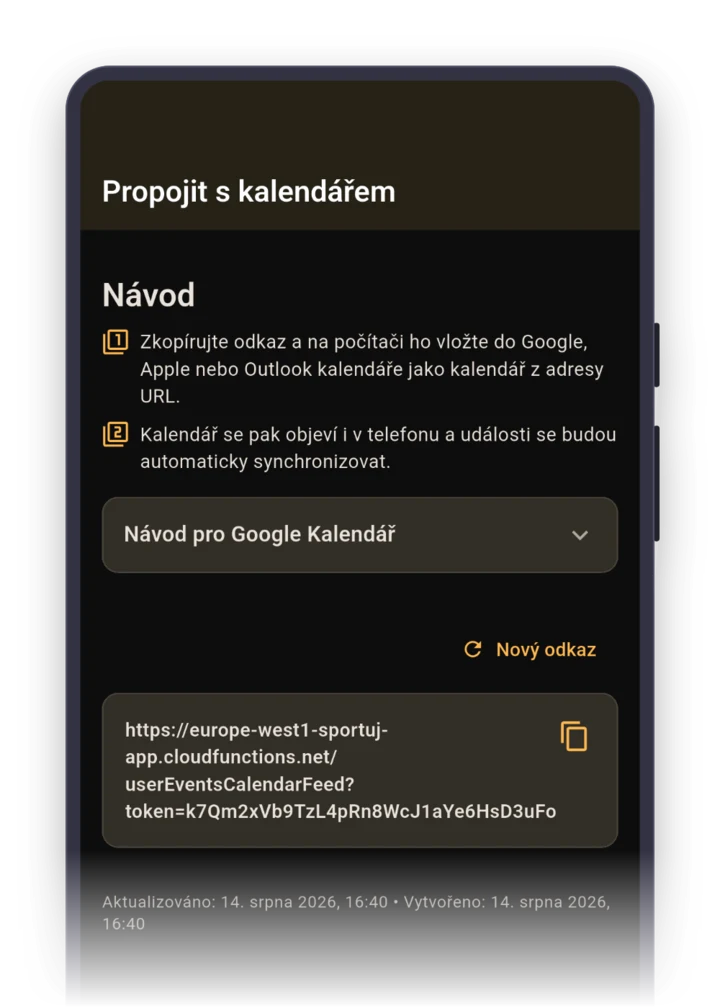
Zkopírujte v aplikaci svůj osobní tajný odkaz a vložte ho do kalendáře Google, Apple nebo Outlook. Události všech vašich týmů se objeví jako samostatný kalendář „Sportuj.app události“.
- V záložce „Události“ otevřete menu ⋮ a zvolte „Propojit s kalendářem“.
- Klepněte na ikonu „Zkopírovat odkaz“ u rámečku s odkazem. Rodič tu má zvláštní odkaz pro sebe a pro každé dítě.
- Pokračujte podle svého kalendáře.
iPhone a kalendář Apple
Na iPhonu klepněte na „Otevřít v kalendáři“ a potvrďte odběr. Ručně: v aplikaci Kalendář zvolte „Kalendáře“ → „Přidat kalendář“ → „Přidat odebíraný kalendář“ a vložte zkopírovaný odkaz.
Android a Kalendář Google
Google přidá kalendář z odkazu jen na počítači, v aplikaci Kalendář Google to podle nápovědy Googlu nejde. Pošlete si odkaz e-mailem, nebo se na počítači přihlaste do webové aplikace na app.sportuj.app a v „Události“ zvolte „Propojit s kalendářem“. Pak:
- Otevřete calendar.google.com.
- V levém panelu klikněte u „Jiné kalendáře“ na + a zvolte „Pomocí adresy URL“.
- Vložte odkaz do pole „URL kalendáře“ a klikněte na „Přidat kalendář“.
Pak se kalendář objeví i v telefonu. Stejné kroky najdete v aplikaci pod „Návod pro Google Kalendář“.
Outlook
V Outlook.com otevřete kalendář, v levém panelu přidejte kalendář a zvolte „Přihlásit se k odběru z webu“. Vložte odkaz a potvrďte „Importovat“ (podle nápovědy Microsoftu).
Do Excelu stáhnete rozpis, docházku, kontakty i ankety
Export do Excelu je na čtyřech místech a vždy vznikne soubor .xlsx, který mobil nabídne uložit nebo poslat přes běžné sdílení:
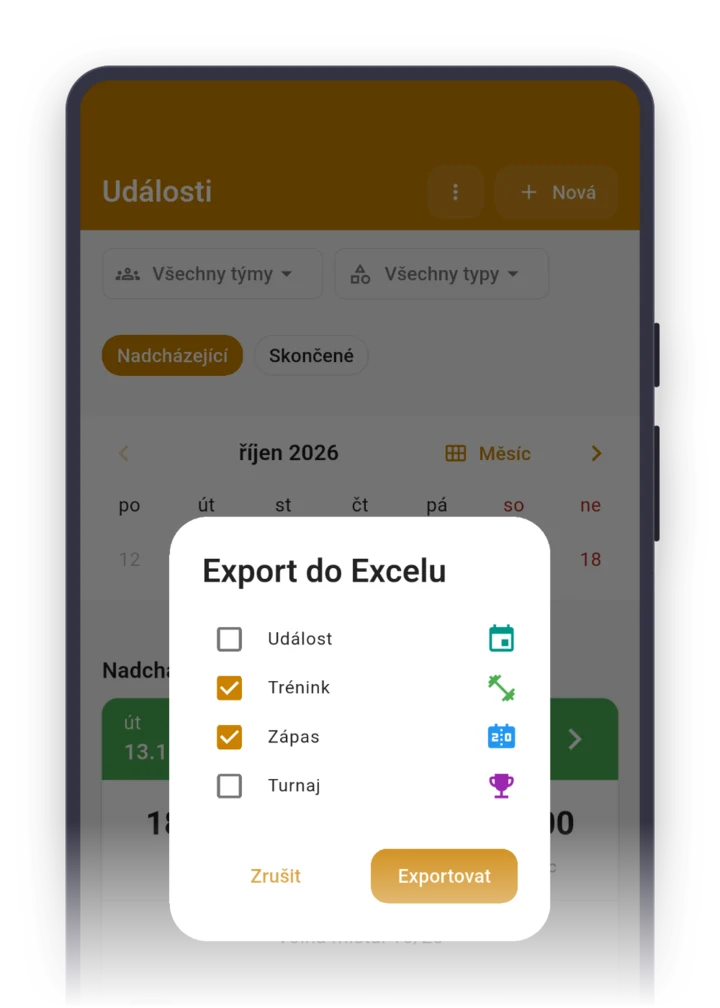
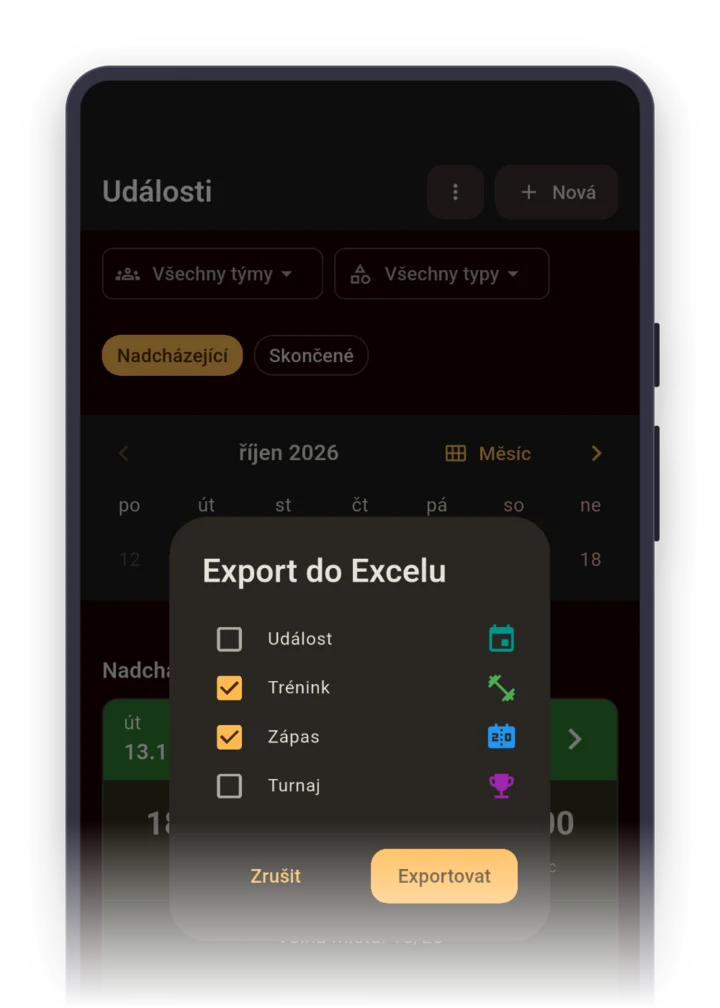
- Rozpis událostí. V „Události“ otevřete menu ⋮ → „Export do Excelu“, zaškrtněte typy událostí a dejte „Exportovat“. Mobil vezme události od dneška ze všech vašich týmů, web to, co máte vyfiltrované. Smí každý člen.
- Docházka sezóny. Jen pro správce: „Tým“ → „Sezóny“ → sezóna → tlačítko „Export docházky“ u nadpisu „Statistika“, výběr typů a „Exportovat“. Na webu je v detailu sezóny tlačítko „Export do Excelu“ u nadpisu „Docházka“.
- Kontakty. „Tým“ → „Členové“ → menu ⋮ → „Export kontaktů“ a potvrzení „Exportovat“. Smí každý člen.
- Hlasy v anketě. Správce je stáhne v detailu ankety tlačítkem „Exportovat“ u seznamu „Hlasovali“. U ankety s tajným hlasováním export není.
Kalendář je jednosměrná kopie, odpovídá se dál v aplikaci
Kalendář je jen jednosměrná kopie rozpisu: odpovídá se dál v aplikaci a změny do kalendáře dorazí se zpožděním.
- Z kalendáře se neodpovídá. Položka ale má odkaz, kterým se dostanete k události v aplikaci.
- Obnovu řídí kalendářová aplikace. Kdy si odkaz znovu načte, určuje sám kalendář, ne Sportuj.app. Outlook.com se podle Microsoftu obnoví obvykle zhruba každé 3 hodiny, ale může to trvat i přes 24 hodin. Google interval neuvádí. Změnu v den tréninku proto sledujte v aplikaci.
- Sraz napište do popisu události. Položka v kalendáři začíná časem začátku. Export rozpisu do Excelu má sloupec „Sraz“.
- Každý vidí svoje. Správce má v kalendáři všechny události svých týmů, hráč jen ty, na které je pozvaný. Zrušená událost v něm zůstane označená, i s důvodem.
- Odkaz je jako klíč. Kdo ho má, vidí váš rozpis bez přihlášení, proto ho neposílejte do skupiny, každý má vlastní. Když odkaz unikne, klepněte na „Nový odkaz“: starý přestane fungovat. Nový vložte do kalendáře a starý kalendář odeberte.
- Docházku stáhnete exportem sezóny. Rozpis v Excelu obsahuje termíny, soubor .xlsx otevřou i Google Tabulky.